Як перезавантажити iPhone 11: покроковий гайд
Перезавантаження iPhone 11 може бути необхідним у багатьох випадках, від вирішення дрібних збоїв у роботі системи до відновлення стабільності після оновлення програмного забезпечення. Незважаючи на те, що процес перезавантаження здається простим, існують різні методи, які можуть бути корисними в залежності від ситуації. У цій статті ми розглянемо всі можливі способи перезавантаження iPhone 11, включаючи стандартні методи, примусове перезавантаження, а також більш складні процедури, такі як використання режиму відновлення або DFU. Ми також надамо поради щодо того, коли і навіщо використовувати кожен із цих методів.
Що таке перезавантаження і коли його потрібно робити?
Перезавантаження — це процес вимкнення і повторного увімкнення пристрою, який допомагає відновити нормальну роботу системи, очищуючи тимчасові файли та завершуючи всі фонові процеси. Це може бути корисно у випадках, коли пристрій починає працювати повільно, виникають збої або зависання програм, або ж коли ви помічаєте нестабільну роботу системи після оновлення програмного забезпечення.
Причини для перезавантаження iPhone 11
Існує кілька основних причин, коли перезавантаження iPhone 11 може бути необхідним:
- Зависання системи: Якщо ваш iPhone 11 перестав реагувати на натискання кнопок або торкання екрану, це може бути ознакою зависання системи. Перезавантаження допоможе відновити працездатність пристрою.
- Повільна робота: Якщо ваш iPhone почав працювати повільніше, ніж зазвичай, перезавантаження може допомогти очистити пам’ять і відновити швидкість роботи.
- Збої в роботі програм: Іноді програми можуть працювати некоректно або постійно вилітати. Перезавантаження може вирішити ці проблеми, дозволяючи системі очистити всі процеси, пов’язані з цією програмою.
- Проблеми з мережею: Якщо ваш iPhone не може підключитися до Wi-Fi або мобільної мережі, спроба перезавантаження може допомогти відновити з’єднання.
- Оновлення програмного забезпечення: Після встановлення нового оновлення iOS іноді виникають невеликі збої. Перезавантаження пристрою дозволяє завершити всі процеси оновлення та запустити систему заново.
Відмінність між перезавантаженням і скиданням налаштувань
Потрібно розуміти, що перезавантаження — це не те ж саме, що скидання налаштувань до заводських. Перезавантаження просто вимикає і знову вмикає пристрій, не зачіпаючи ваші дані, тоді як скидання налаштувань видаляє всі дані з пристрою і повертає його до стану, в якому він був при першому увімкненні. Це важливе розрізнення, оскільки скидання налаштувань використовується у випадках серйозних проблем, коли перезавантаження не допомагає.
Як перезавантажити iPhone 11 за допомогою комбінацій кнопок
Існує кілька способів перезавантажити iPhone 11 за допомогою кнопок на пристрої. Найпоширеніший метод — це стандартне перезавантаження, яке включає вимкнення і повторне ввімкнення пристрою через кнопки живлення та гучності. Однак, якщо iPhone не реагує, можна скористатися примусовим перезавантаженням.
Стандартне перезавантаження
Стандартне перезавантаження iPhone 11 можна здійснити за допомогою наступних кроків:
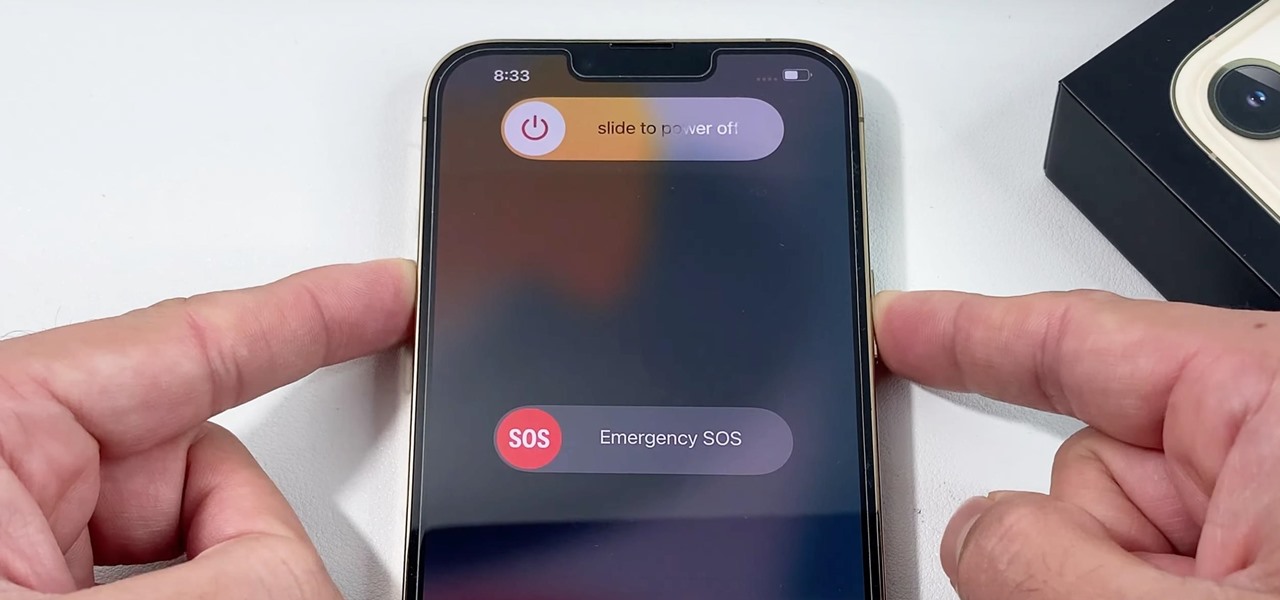
- Натисніть і утримуйте одночасно кнопку збільшення гучності і бічну кнопку (кнопку живлення) на правій стороні пристрою.
- З’явиться повзунок “Вимкнути”. Перемістіть його вправо, щоб вимкнути iPhone.
- Після вимкнення пристрою, натисніть і утримуйте бічну кнопку (кнопку живлення), поки не з’явиться логотип Apple. Це сигналізує про те, що пристрій перезавантажився.
Примусове перезавантаження
Якщо ваш iPhone 11 не реагує на стандартне перезавантаження, ви можете скористатися примусовим перезавантаженням:
- Швидко натисніть і відпустіть кнопку збільшення гучності.
- Швидко натисніть і відпустіть кнопку зменшення гучності.
- Натисніть і утримуйте бічну кнопку (кнопку живлення), поки не з’явиться логотип Apple.
Цей метод дозволяє примусово перезапустити пристрій, навіть якщо він не відповідає на стандартні команди.
Перезавантаження iPhone 11 через меню налаштувань
Окрім використання кнопок, ви також можете перезавантажити iPhone 11 через меню налаштувань. Це особливо корисно у випадках, коли кнопки пристрою несправні або ви хочете перезавантажити пристрій, не використовуючи фізичні елементи управління.
Використання налаштувань для перезавантаження
Для перезавантаження iPhone 11 через налаштування виконайте наступні дії:
- Відкрийте програму “Налаштування” на вашому iPhone.
- Прокрутіть вниз і виберіть розділ “Основні”.
- Прокрутіть вниз до самого кінця і натисніть “Вимкнути”.
- Перемістіть повзунок “Вимкнути” вправо, щоб вимкнути пристрій.
- Після вимкнення натисніть і утримуйте бічну кнопку (кнопку живлення), поки не з’явиться логотип Apple.
Коли цей метод є найбільш доречним
Цей метод перезавантаження зручний у випадках, коли кнопки на вашому iPhone несправні або вам потрібно вимкнути пристрій без використання фізичних кнопок. Це також корисно, якщо ви хочете зробити це через інтерфейс системи, наприклад, під час роботи в додатку, який не можна закрити.
Що робити, якщо iPhone 11 не реагує на команди
Іноді може виникнути ситуація, коли ваш iPhone 11 не реагує на команди або повністю зависає. У таких випадках стандартне або навіть примусове перезавантаження може не спрацювати, і потрібно звернутися до більш складних методів відновлення.
Проблеми з екраном або заморожування системи
Якщо екран вашого iPhone 11 не реагує на дотики або пристрій зависає на певному екрані, це може бути пов’язано з програмними збоями або тимчасовими проблемами з операційною системою. У більшості випадків примусове перезавантаження вирішує цю проблему, але якщо це не допомагає, слід спробувати інші методи, такі як перезавантаження через режим відновлення або DFU.
Використання примусового перезавантаження
Якщо ваш iPhone повністю завис і не реагує на будь-які команди, найкращим рішенням буде використання примусового перезавантаження, яке дозволяє повністю перезапустити систему і відновити її роботу. Якщо після примусового перезавантаження проблема не зникла, можливо, варто розглянути можливість використання режиму відновлення або звернення до сервісного центру.
Перезавантаження iPhone 11 у режимі відновлення
Режим відновлення — це спеціальний режим, який дозволяє відновити операційну систему iPhone, коли стандартні методи перезавантаження не допомагають. Це може бути корисно у випадках, коли пристрій не запускається або виникають серйозні проблеми з програмним забезпеченням.
Коли використовувати режим відновлення
Режим відновлення слід використовувати лише у випадках, коли інші методи перезавантаження не допомагають і пристрій залишається в стані, коли його неможливо використовувати. Наприклад, якщо iPhone застряг на логотипі Apple під час запуску або постійно перезавантажується без видимої причини, режим відновлення може допомогти вирішити цю проблему.
Кроки для входу в режим відновлення
Для того щоб увійти в режим відновлення на iPhone 11, виконайте наступні кроки:
- Підключіть ваш iPhone 11 до комп’ютера за допомогою кабелю Lightning.
- Відкрийте програму iTunes на вашому комп’ютері (або Finder на Mac з macOS Catalina і новіше).
- Швидко натисніть і відпустіть кнопку збільшення гучності.
- Швидко натисніть і відпустіть кнопку зменшення гучності.
- Натисніть і утримуйте бічну кнопку (кнопку живлення), поки на екрані не з’явиться режим відновлення (зображення кабелю та логотипу iTunes).
- У програмі iTunes (або Finder) з’явиться повідомлення про те, що пристрій виявлено у режимі відновлення, і ви зможете відновити систему або оновити iOS.
Режим відновлення дозволяє виправити серйозні помилки в роботі операційної системи, але варто пам’ятати, що цей процес може призвести до втрати деяких даних, якщо вони не були заздалегідь збережені.
Використання iTunes для перезавантаження iPhone 11
iTunes (або Finder на Mac з macOS Catalina і новіше) також може бути використаний для перезавантаження та відновлення iPhone 11 у випадках, коли інші методи не працюють.
Перезавантаження та відновлення через iTunes
Щоб перезавантажити або відновити iPhone 11 через iTunes, виконайте наступні дії:
- Підключіть ваш iPhone до комп’ютера за допомогою кабелю Lightning.
- Відкрийте програму iTunes на вашому комп’ютері (або Finder на Mac з macOS Catalina і новіше).
- Натисніть і утримуйте бічну кнопку на iPhone, поки не з’явиться екран режиму відновлення.
- У iTunes (або Finder) з’явиться повідомлення про те, що пристрій потребує відновлення або оновлення. Виберіть відповідну опцію.
- Дотримуйтесь інструкцій на екрані, щоб завершити процес відновлення або оновлення.
Переваги і недоліки цього методу
Використання iTunes для перезавантаження або відновлення iPhone 11 має свої переваги і недоліки:
Переваги:
- Можливість відновлення пристрою навіть у випадках серйозних збоїв у роботі операційної системи.
- Можливість створення резервної копії перед відновленням, що дозволяє зберегти важливі дані.
Недоліки:
- Процес може зайняти багато часу, особливо якщо потрібно завантажити нове програмне забезпечення.
- Потреба у доступі до комп’ютера з встановленим iTunes або Finder.
Поради щодо усунення неполадок при проблемах із перезавантаженням
Якщо ви зіткнулися з проблемами під час перезавантаження iPhone 11, існує кілька додаткових методів усунення неполадок.
Що робити, якщо перезавантаження не допомагає
Якщо перезавантаження не вирішує проблему, слід розглянути такі кроки:
- Перевірте оновлення iOS: Переконайтеся, що на вашому пристрої встановлено останню версію iOS. Іноді проблеми можуть виникати через застаріле програмне забезпечення.
- Відновіть заводські налаштування: Якщо перезавантаження не допомагає, можливо, вам доведеться скинути налаштування до заводських. Це призведе до видалення всіх даних, тому перед цим важливо створити резервну копію.
- Зверніться до сервісного центру: Якщо всі методи не допомагають, можливо, проблема пов’язана з апаратною частиною, і вам потрібно звернутися до авторизованого сервісного центру Apple для подальшого діагностування та ремонту.
Додаткові методи відновлення системи
Якщо перезавантаження і відновлення через iTunes або Finder не допомагають, ви можете спробувати наступні методи:
- Оновлення через iTunes: Якщо ви стикнулися з проблемами після оновлення iOS, спробуйте повторно оновити систему через iTunes або Finder. Це може виправити помилки, які виникли під час попереднього оновлення.
- Режим DFU: Режим DFU дозволяє виконати найглибше відновлення системи, що може допомогти навіть у найважчих випадках.
- Використання сторонніх програм для відновлення: Існують спеціальні програми для відновлення iPhone, такі як Tenorshare ReiBoot або Dr.Fone, які можуть допомогти вирішити проблеми з перезавантаженням.
Заключні поради та висновки
Перезавантаження корисний інструмент для усунення багатьох програмних проблем, які можуть виникати під час використання пристрою. Незалежно від того, чи виникла проблема з програмним забезпеченням, чи пристрій просто почав працювати повільніше, перезавантаження може допомогти відновити його нормальну роботу. Якщо стандартне перезавантаження не допомагає, існують більш складні методи, такі як примусове перезавантаження, використання режиму відновлення. Важливо знати, коли і як використовувати кожен із цих методів, щоб мінімізувати ризик втрати даних і забезпечити стабільну роботу пристрою.