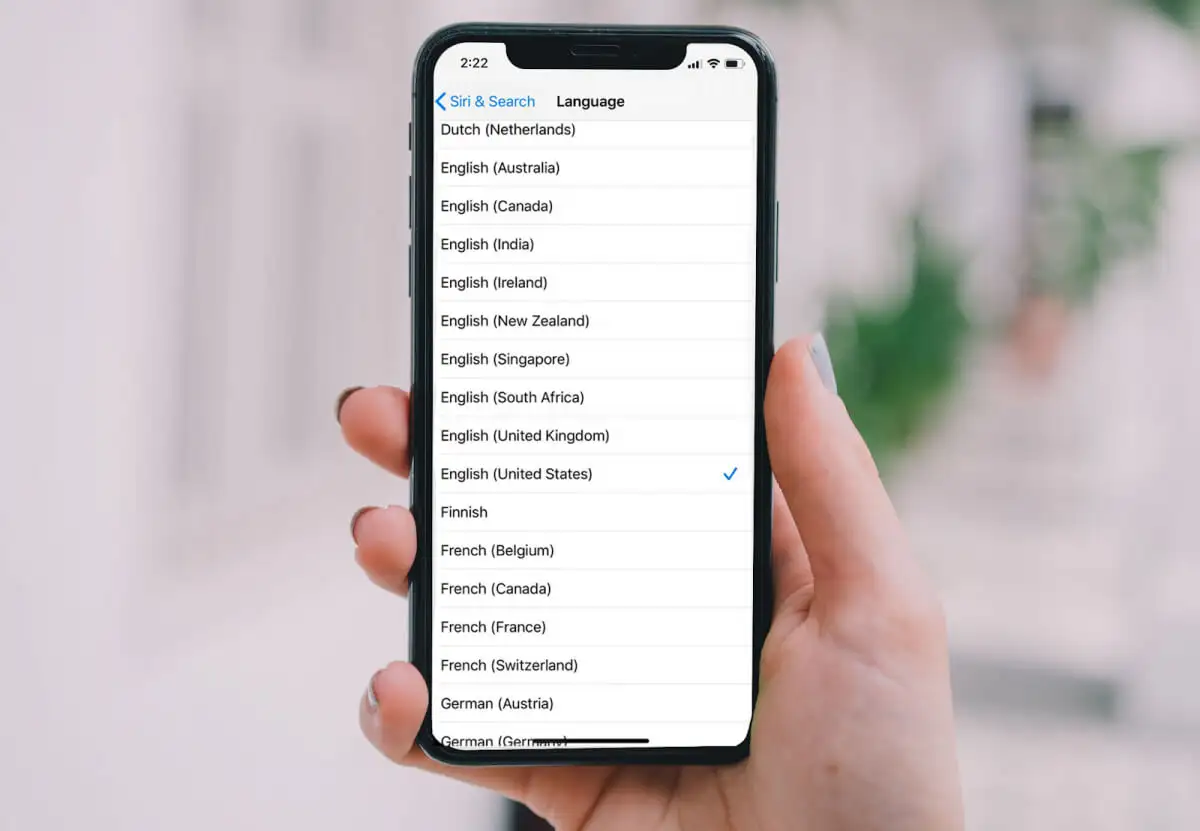
Зміна мови на iPhone: детальний гайд
Зміна мови на iPhone може бути необхідною з різних причин. Наприклад, якщо ви придбали пристрій за кордоном, вирішили вивчати нову мову або просто бажаєте налаштувати пристрій під свої уподобання. Незалежно від причини, Apple зробила процес зміни мови на iPhone простим і доступним для кожного користувача. У цій статті ми детально розглянемо всі кроки, необхідні для зміни мови інтерфейсу, додавання нових мов для клавіатури, а також налаштування мов для окремих додатків.
Що потрібно знати перед зміною мови
Перед тим як змінювати мову на iPhone, варто розуміти кілька основних моментів:
- Мова інтерфейсу: Це мова, якою відображаються всі меню, налаштування та системні повідомлення на вашому iPhone.
- Мова клавіатури: Ви можете використовувати кілька мов для клавіатури, що дозволяє легко перемикатися між ними під час введення тексту.
- Мова додатків: Деякі додатки можуть підтримувати кілька мов, і ви можете налаштувати мову для кожного додатку окремо.
- Регіональні налаштування: Зміна мови також може вплинути на регіональні налаштування, такі як формат дати та часу, валюта тощо.
Як змінити мову інтерфейсу на iPhone
Зміна мови інтерфейсу на iPhone є базовою операцією, яка впливає на відображення всіх елементів меню, повідомлень та налаштувань на вашому пристрої. Нижче наведено кроки, як це зробити:
Кроки для зміни мови інтерфейсу
- Відкрийте “Налаштування”: Знайдіть іконку “Налаштування” на вашому iPhone та відкрийте її.
- Перейдіть до розділу “Основні”: Прокрутіть вниз і виберіть розділ “Основні” (General).
- Знайдіть опцію “Мова та регіон”: У розділі “Основні” знайдіть і натисніть на “Мова та регіон” (Language & Region).
- Виберіть “Мова iPhone”: У меню “Мова та регіон” натисніть на “Мова iPhone” (iPhone Language).
- Виберіть бажану мову: Зі списку доступних мов виберіть ту, яку ви бажаєте встановити для інтерфейсу.
- Підтвердіть вибір: Після вибору мови натисніть “Змінити на [вибрана мова]” (Change to [selected language]), щоб підтвердити зміну.
- Перезавантаження інтерфейсу: iPhone автоматично застосує нові налаштування мови та перезавантажить інтерфейс.
Що змінюється після зміни мови
Після зміни мови інтерфейсу, всі елементи на екрані, включаючи назви додатків, меню та повідомлення, будуть відображатися на вибраній мові. Важливо зазначити, що мова введення тексту не змінюється автоматично; для цього потрібно додатково налаштувати мову клавіатури.
Як додати нову мову для клавіатури
Незалежно від мови інтерфейсу, ви можете використовувати кілька мов для введення тексту на вашому iPhone. Додавання нових мов для клавіатури дозволяє легко перемикатися між ними під час введення тексту в додатках, таких як Повідомлення, Пошта, Нотатки тощо.
Кроки для додавання нової мови для клавіатури
- Відкрийте “Налаштування”: Знайдіть іконку “Налаштування” на вашому iPhone та відкрийте її.
- Перейдіть до розділу “Основні”: Прокрутіть вниз і виберіть розділ “Основні” (General).
- Знайдіть опцію “Клавіатура”: У розділі “Основні” знайдіть і натисніть на “Клавіатура” (Keyboard).
- Виберіть “Клавіатури”: У меню “Клавіатура” натисніть на “Клавіатури” (Keyboards) вгорі списку.
- Додайте нову клавіатуру: Натисніть “Додати нову клавіатуру” (Add New Keyboard) і виберіть потрібну мову зі списку доступних.
- Перемикання між клавіатурами: Після додавання нової мови, ви зможете перемикатися між мовами під час введення тексту, натиснувши на іконку глобуса на клавіатурі.
Важливість налаштування мов для клавіатури
Додавання кількох мов для клавіатури дозволяє легко спілкуватися на різних мовах без необхідності змінювати мову інтерфейсу. Це особливо корисно для користувачів, які володіють кількома мовами або часто спілкуються з людьми з різних країн.
Як змінити мову для конкретного додатку
Інколи може виникнути потреба змінити мову для окремого додатку, не змінюючи мову всього інтерфейсу iPhone. Наприклад, ви можете бажати використовувати одну мову для системного інтерфейсу, але іншу для певних додатків.
Кроки для зміни мови додатку
- Відкрийте “Налаштування”: Знайдіть іконку “Налаштування” на вашому iPhone та відкрийте її.
- Перейдіть до розділу з додатками: Прокрутіть вниз і знайдіть список встановлених додатків.
- Виберіть додаток: Зі списку виберіть додаток, для якого ви хочете змінити мову.
- Знайдіть опцію “Мова”: У налаштуваннях додатку натисніть на “Мова” (Language) і виберіть бажану мову зі списку.
- Перезапустіть додаток: Для застосування змін вам може знадобитися перезапустити додаток.
Коли доречно використовувати зміну мови для додатків
Ця функція особливо корисна для користувачів, які працюють з міжнародними додатками або ж бажають використовувати різні мови для роботи та розваг. Це дозволяє гнучко налаштовувати кожен додаток під свої потреби, не змінюючи основну мову інтерфейсу.
Як змінити регіональні налаштування на iPhone
Окрім зміни мови, ви також можете налаштувати регіональні параметри на iPhone, які впливають на формат дати, часу, валюти та інші налаштування, що залежать від регіону. Наприклад, якщо ви подорожуєте або переїжджаєте в іншу країну, зміна регіональних налаштувань дозволить вам адаптувати ваш iPhone до нових умов.
Процес зміни регіональних налаштувань
Щоб змінити регіональні налаштування, відкрийте “Налаштування” і перейдіть до розділу “Основні”. У цьому меню знайдіть і виберіть “Мова та регіон”. У розділі “Регіон” оберіть бажаний регіон зі списку доступних варіантів. Після вибору нового регіону ваш iPhone автоматично змінить формат дати, часу, валюти та інших параметрів відповідно до нових налаштувань. Це дозволяє адаптувати пристрій до нових умов, забезпечуючи більш зручне використання у різних країнах.
Чому зміна мови може бути корисною
Зміна мови на iPhone може бути корисною з різних причин. По-перше, це дозволяє користувачам з різних країн та культур налаштувати свій пристрій відповідно до власних уподобань. Наприклад, ви можете переключитися на мову, якою ви володієте краще, щоб полегшити користування пристроєм. По-друге, зміна мови може бути корисною для тих, хто вивчає нову мову і хоче поглибити свої знання, використовуючи iPhone як інструмент для практики.
Крім того, зміна мови може знадобитися у випадку, якщо ви придбали iPhone за кордоном і хочете налаштувати його під свій регіон. Це також стосується регіональних налаштувань, які впливають на те, як пристрій відображає дати, час та інші регіональні особливості.
Що робити, якщо мова не змінюється
Іноді можуть виникати ситуації, коли мова на iPhone не змінюється, навіть після виконання всіх необхідних кроків. У таких випадках можна спробувати кілька рішень. По-перше, переконайтеся, що ви вибрали правильну мову і підтвердили зміни. Якщо це не допомогло, спробуйте перезавантажити пристрій, щоб оновити всі налаштування.
Якщо проблема залишається, варто перевірити, чи не виникають конфлікти з іншими налаштуваннями, наприклад, регіональними. У деяких випадках може бути корисно скинути налаштування до заводських або оновити операційну систему iOS до останньої версії. Якщо жоден із цих методів не допоміг, зверніться до технічної підтримки Apple для отримання додаткової допомоги.
Висновок
Зміна мови на iPhone — це простий і корисний інструмент, який дозволяє адаптувати ваш пристрій під ваші потреби та уподобання. Незалежно від того, чи ви хочете змінити мову інтерфейсу, додати нові мови для клавіатури або налаштувати окремі додатки на інші мови, iPhone надає всі необхідні інструменти для цього.